Instalación de RoomTools
01Descargue e instale
- Descargar RoomTools
- Cierre Revit.
- Ejecute el archivo descargado RoomTools-setup.
- Pulse Instalar.
- Aparecerá una ventana azul de Windows. Pulse Más información y después Ejecutar de todas formas.
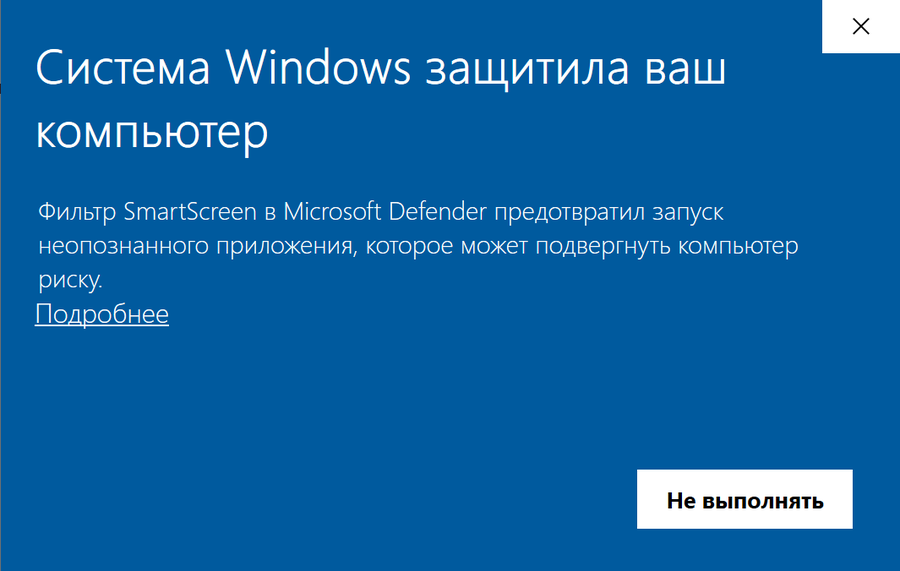
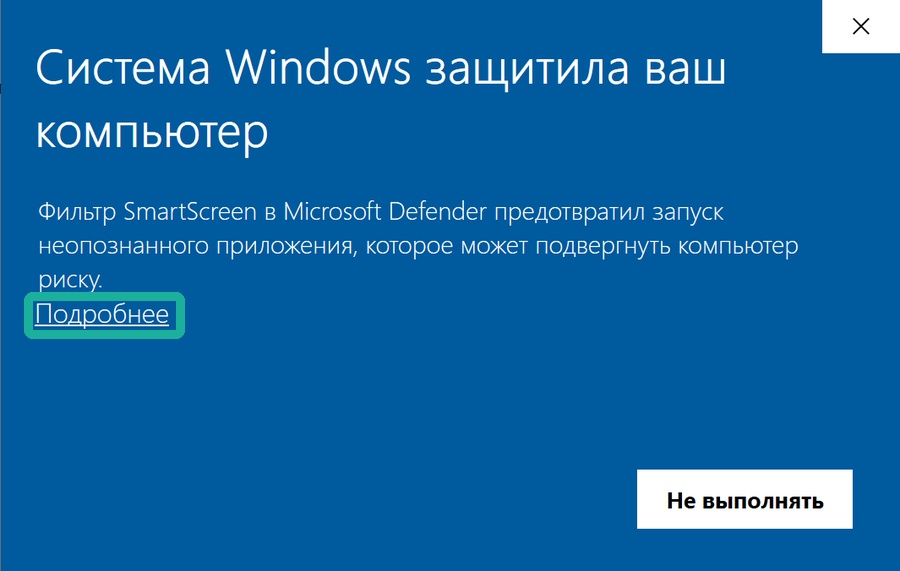
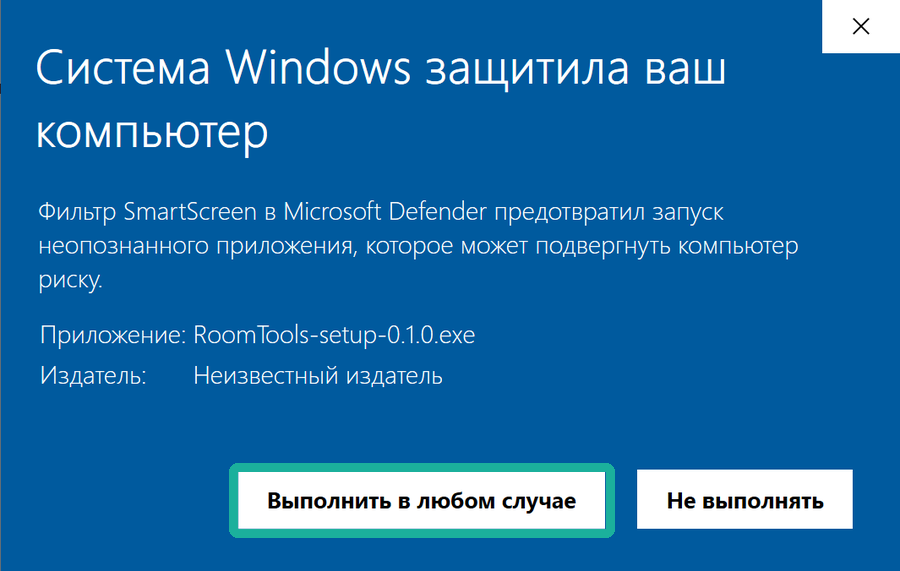
¡El complemento está instalado!
El complemento se instala en la carpeta del usuario actual, por lo que no hacen falta permisos de administrador ni reiniciar el ordenador.
02Primer inicio
- Abra Revit.
- Aparecerá la ventana Complemento sin firma.
- Pulse Cargar siempre.
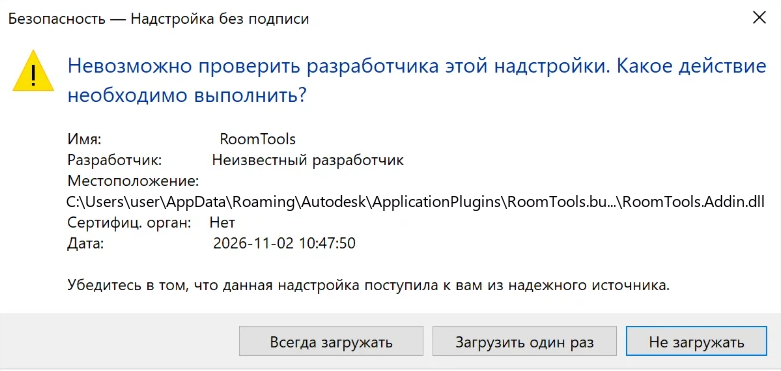
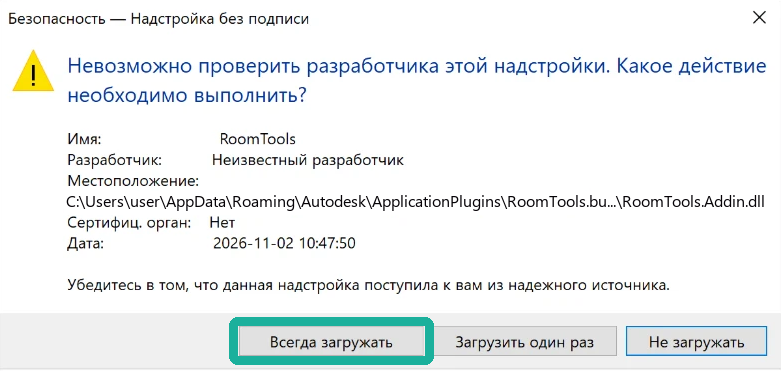
¿Pulsó otro botón por error? No pasa nada: cierre Revit y ábralo de nuevo, y volverá a preguntar.
- En la cinta aparecerá la pestaña RoomTools.

03Active
Las herramientas gratuitas ya funcionan: no hace falta activarlas.
- Pulse cualquier herramienta y se abrirá la ventana de RoomTools.
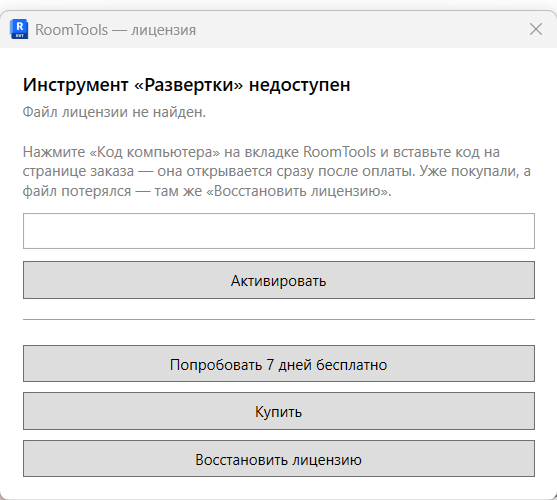
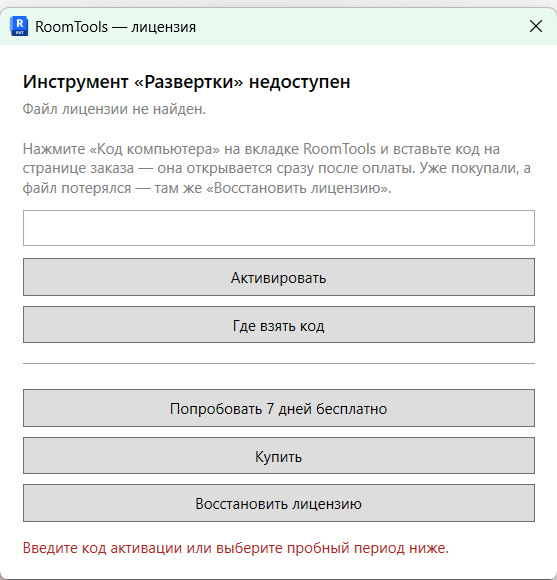
- Introduzca el código de la página del pedido, con el formato RT-XXXX-XXXX, y pulse «Activar».
- Listo: la herramienta se abrirá sola.
Solo hace falta internet en ese momento. Después RoomTools funciona sin él.
¿Quiere probarlo primero? En la misma ventana: «Probar 7 días gratis». Sin código ni tarjeta: se abren todas las herramientas y, al terminar la semana, el acceso simplemente se cierra.
¿No hay internet en el ordenador de trabajo? Entonces la licencia se traslada como archivo: en la página del pedido hay un paso «Si no hay internet en el ordenador de trabajo». Es más largo, pero funciona.
¿Compró otra herramienta? Introduzca el código del nuevo pedido: la licencia pasará a ser única, con todas sus herramientas. Si cambió de ordenador o reinstaló Windows, escríbanos a indicando el número de pedido.
04Cómo actualizar
Descargue el nuevo instalador y ejecútelo: se instalará encima. No hace falta desinstalar la versión anterior.
La licencia se conserva al actualizar: está aparte del programa, en %APPDATA%\RoomTools. Revit preguntará una vez por la firma: es lo esperado, la biblioteca ha cambiado.
05Si la pestaña no aparece
Ha pulsado «No cargar»
La causa más habitual. Cierre Revit y ábralo de nuevo: preguntará otra vez, pulse «Cargar siempre».
Revit estaba abierto durante la instalación
Ciérrelo por completo y ejecute el instalador de nuevo: mientras Revit está abierto retiene los archivos del complemento y no se pueden reemplazar.
Otra versión de Revit
RoomTools funciona con Revit 2024, 2025 y 2026. Si necesita otra versión, escríbanos y veremos qué se puede hacer.
Un botón muestra «License file not found»
Aún no se ha obtenido la licencia. En esa misma ventana pulse «Activar» e introduzca el código de la página del pedido, o inicie la semana de prueba. ¿Tenía licencia y la perdió? Allí mismo está «Restaurar».
«The license was issued for another computer»
Ocurre tras reinstalar Windows o en un ordenador nuevo. Escriba a y le volveremos a emitir la licencia gratis.
Sigue sin funcionar
Escriba a indicando la versión de Revit, lo que ve en pantalla (puede adjuntar una captura) y lo que ya ha probado.