Установка RoomTools
01Скачайте и установите
- Скачать RoomTools
- Закройте Revit.
- Запустите скачанный файл RoomTools-setup.
- Нажмите «Установить».
- Появится синее окно Windows. Нажмите в нём «Подробнее», затем «Выполнить в любом случае».
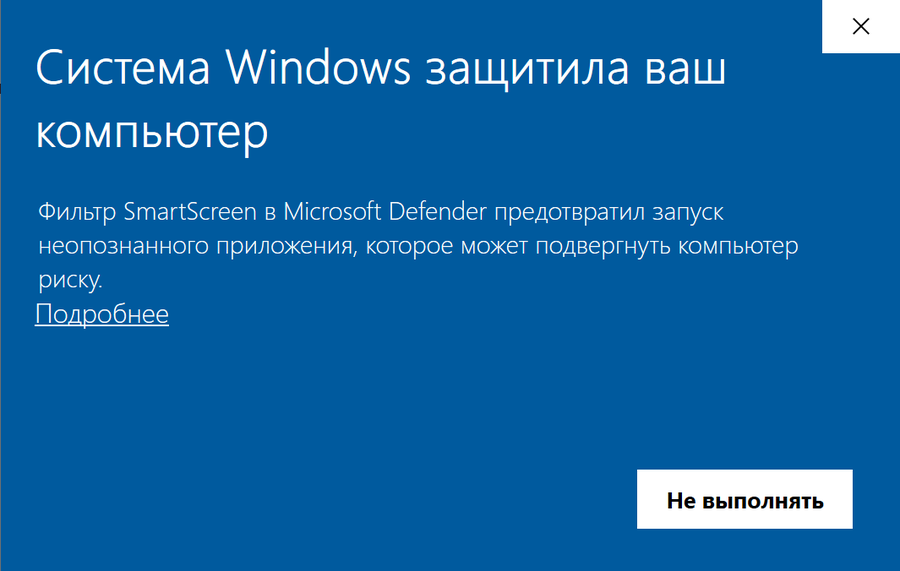
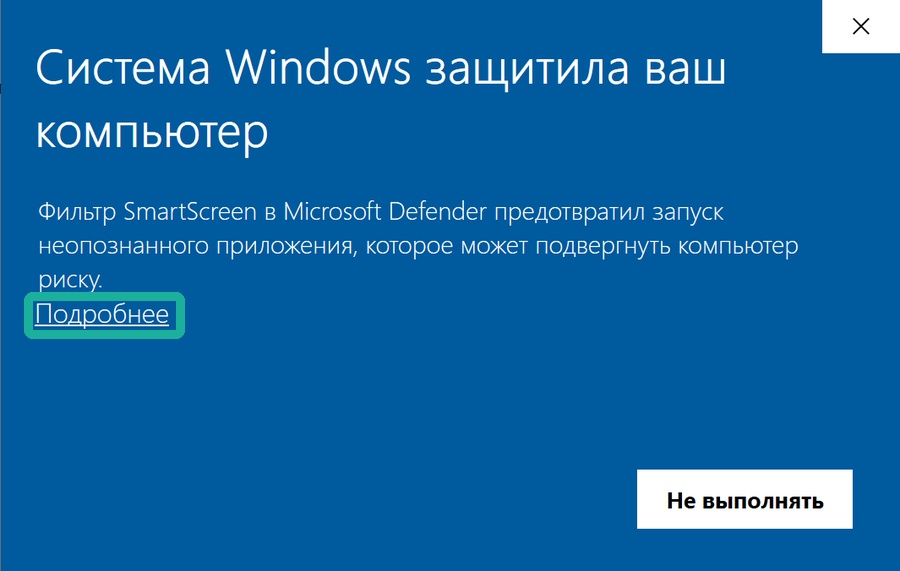
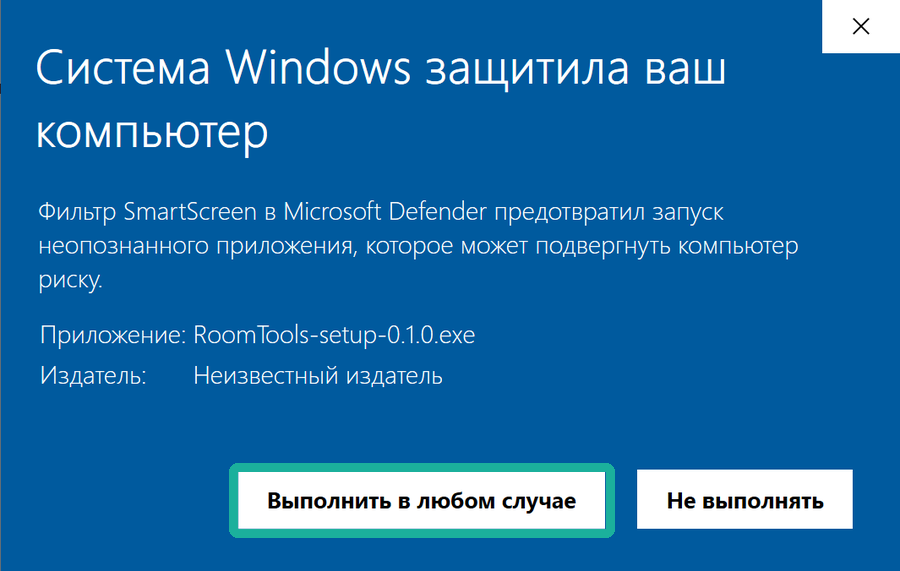
Плагин установлен!
Плагин ставится в папку текущего пользователя, поэтому прав администратора не требуется и перезагружать компьютер не нужно.
02Первый запуск
- Откройте Revit.
- Появится окно «Надстройка без подписи».
- Нажмите «Всегда загружать».
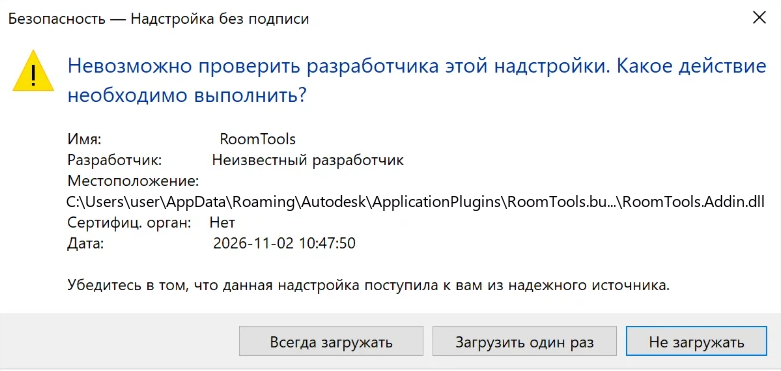
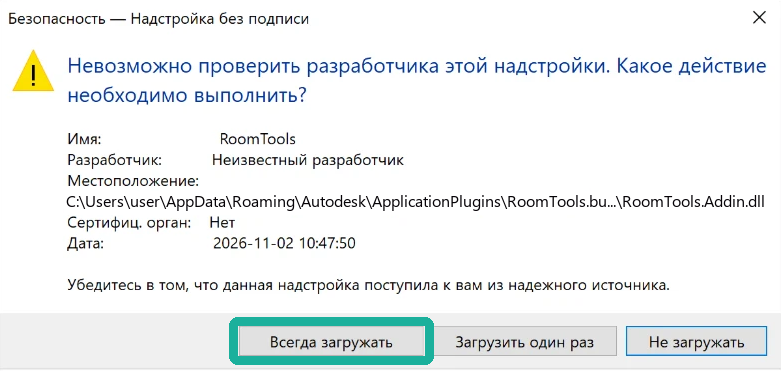
Случайно нажали другую кнопку — ничего страшного: закройте Revit и откройте снова, он спросит заново.
- На ленте появится вкладка RoomTools.

03Активируйте
Бесплатные инструменты уже работают — активировать их не нужно.
- Нажмите любой инструмент — откроется окно RoomTools.
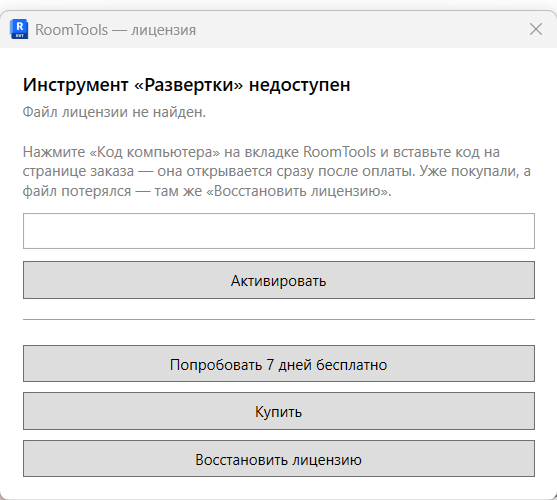
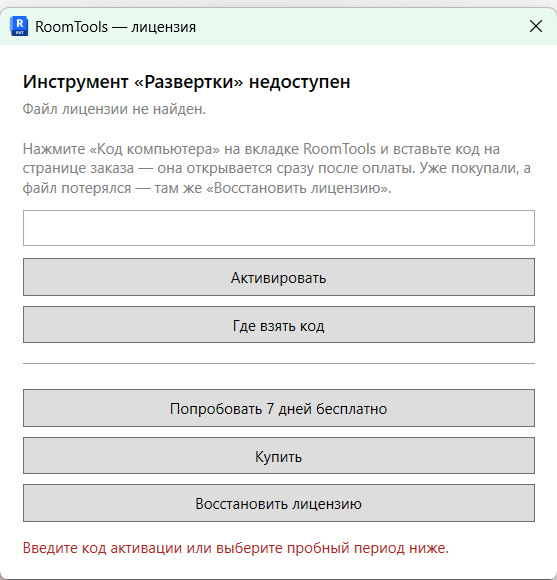
- Введите код со страницы заказа — вида RT-XXXX-XXXX — и нажмите «Активировать».
- Готово: инструмент запустится сам.
Интернет нужен только в эту минуту. Дальше RoomTools работает без него.
Хотите сначала попробовать? В том же окне — «Попробовать 7 дней бесплатно». Ни кода, ни карты не нужно: откроются все инструменты, по окончании доступ просто закроется.
Нет интернета на рабочем компьютере? Тогда лицензию переносят файлом — на странице заказа есть шаг «Если на рабочем компьютере нет интернета». Путь длиннее, но рабочий.
Докупили инструмент — введите код нового заказа: лицензия станет общей, со всеми вашими инструментами. Сменили компьютер или переустановили Windows — напишите нам на и укажите номер заказа.
04Как обновить
Скачайте новый установщик и запустите — он встанет поверх. Удалять старую версию не нужно.
Лицензия при обновлении остаётся: она лежит отдельно от программы, в %APPDATA%\RoomTools. Revit один раз переспросит про подпись — так и должно быть, библиотека изменилась.
05Если вкладка не появилась
Вы нажали «Не загружать»
Самая частая причина. Закройте Revit и откройте снова — он спросит ещё раз, нажмите «Всегда загружать».
Revit был открыт во время установки
Закройте его полностью и запустите установщик заново: пока Revit работает, он держит файлы плагина и заменить их нельзя.
Другая версия Revit
RoomTools работает с Revit 2024, 2025 и 2026. Нужна другая версия — напишите нам, посмотрим, что можно сделать.
Кнопка пишет «Файл лицензии не найден»
Лицензия ещё не получена. Нажмите в этом же окне «Активировать» и введите код со страницы заказа — или начните пробную неделю. Лицензия была и потерялась — там же «Восстановить».
«Лицензия выдана для другого компьютера»
Так бывает после переустановки Windows или на новом компьютере. Напишите на — перевыпустим лицензию бесплатно.
Не помогло
Напишите на : версию Revit, что видите на экране (можно скриншот) и что уже пробовали.